Mostrando entradas con la etiqueta Tecnología. Mostrar todas las entradas

viernes, 4 de diciembre de 2020

Trabajando con Code.org (Parte II)

  En la zona espacio de trabajo deberemos ir seleccionando los diversos comandos, arrastrándolos y encajándolos.  Por ejemplo el siguiente programa que construimos:


 Al hacer clic en Ejecutar (botón naranja), el anterior programa realiza lo siguiente:

  1. Cambia el color de fondo (submarino).
  2. Asigna a la opción actor, la figura de un perro.
  3. Si hacemos clic en la flecha para abajo se desplaza 10 pasos.


Se visualizaría de la siguiente manera:


 En el bloque bucles, tendremos las siguientes opciones:

Si elegimos repetir para siempre, la acción incluida dentro de hacer se repetirá indefinidamente.

En cambio si elegimos la opción repetir ???? veces, se ejecutara esa acción según la cantidad de veces que indiquemos.


Bloque Lógica


Si hacemos clic en este bloque podremos incorporar la opción de decisiones, conocida como if then (Si entonces):
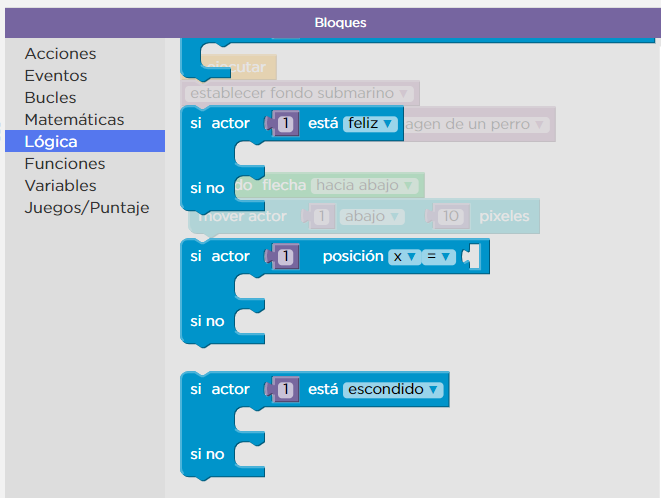
 

El comando funciona de la siguiente manera: Si el actor 1 está feliz, ejecutará una acción, en caso contrario (sino) ejecutara otra opción. 

Este comando nos permite ir tomando diversas decisiones, según como este organizada la secuencia del juego.


Bloque Eventos


Encontraremos las siguientes opciones:


 Por ejemplo cuando el actor 1 toque al actor 2, se producirá alguna acción o evento que definamos previamente.  Ídem cuando se hace clic en algún actor (personaje).  Es muy interesante para incorporar diversas acciones a lo largo del juego.

También tenemos para interactuar en el diseño de nuestros juegos, tres bloques más complejos que son los de variables, funciones y puntajes.


Aprovecho para desearles un feliz año y que pasen muy bien las fiestas!.  Les mando un saludo.

 Profe Mariano

viernes, 27 de noviembre de 2020

Explorando los recursos de Code.org (Parte I)

CODE es una organización no gubernamental estadounidense fundada por Hadi y Ali Partovi en 2012.  Es una iniciativa para que los usuarios aprendan a programar desde pequeños con bloques en que estos se pueden registrar directamente.  Esta propuesta busca difundir la programación y las ciencias de la computación.

Para acceder a los proyectos públicos de Code.org tendremos que hacer clic en https://studio.code.org/projects/public .  Allí accederemos a varias propuestas: laboratorios de juegos, laboratorios de aplicaciones, etc.  También tendremos acceso a cursos gratuitos sobre cómo utilizar las diferentes aplicaciones y herramientas.  Es importante que los estudiantes se registren con una cuenta, haciendo clic en Iniciar sesión.

También podremos hacer nuestras propias creaciones, haciendo clic en la opción Hacer mi propia creación.  Se desplegara la siguiente ventana:


Allí encontraremos los diversos bloques de trabajo:


En el bloque Acciones encontraremos:


Entre las opciones anteriores tenemos la opción de esperar una determinada cantidad de tiempo (opción esperar por), mover y detener el actor (personaje de nuestro juego), etc.

En la opción Eventos:


¿Se animan a explorarlo?.  Les mando un saludo.

                              Profe Mariano

viernes, 6 de noviembre de 2020

Trabajando con Scratch

 Modificando los escenarios

 Una posibilidad es utilizar y editar los escenarios que se pueden utilizar con diversos objetos.  Los escenarios actúan de interface de usuario, utilizando un conjunto de imágenes y objetos gráficos para representar la información y acciones disponibles en dicha interface.  Su principal uso, consiste en proporcionar un entorno visual sencillo para permitir la comunicación con el usuario.

Al hacer clic en la Escenarios, se desplegarán varias opciones.  Si seleccionamos en Fondos, podremos modificar y/o añadir otros escenarios que después podremos utilizar en nuestros programas con Scratch.


Trabajando con la estética del proyecto


Disfraces: Antes de utilizar los disfraces debemos importarlos o crearlos.   Para acceder a los disfraces tendremos que hacer clic en Objeto1 (o en cada objeto que tengamos) y luego elegir la opción Disfraces.


Editor de pinturas: Es una herramienta que permite la creación de un objeto nuevo o editar uno ya existente.  Al hacer clic se desplegará la siguiente ventana, que nos permitirá modificar y editar cada objeto:


Descarga de Scratch: https://www.scratchjr.org/

Scratch jrs: https://www.scratchjr.org/ 

viernes, 30 de octubre de 2020

Actividad utilizando presentaciones con diapositivas

 Hola a todos y todas!

                                    Espero que se encuentren bien.  

Les propongo que preparen hoy una presentación con diapositivas sobre un tema que les guste, como por ejemplo la Historia de los mundiales de fútbol, conocer sobre nuestra familia, explorar la historia de nuestros abuelos/as y del barrio, los videojuegos, etc.

La propuesta seria que preparen en Ms-Powerpoint, Impress o alguna app para celulares dicha presentación con diapositivas, que contenga imágenes y fotos y pequeños textos.  Pueden darle el formato y la estética que deseen.  

Cualquier duda me escriben.  Les mando un saludo.

                                              Profe Mariano

viernes, 23 de octubre de 2020

Actividad utilizando el presentador con diapositivas

Las semanas anteriores estuvimos explorando y conociendo el presentador con diapositivas.  Les propongo que realicen una presentación con diapositivas sobre algún tema de interés o algo que deseen compartir.

Recuerden que pueden incorporar imágenes, audios, textos, etc. Y algo muy importante, deben guardar el trabajo (Archivo--> Guardar como...).  

Para realizar este trabajo recuerden que puede utilizar microsoft Powerpoint, libre office impress, google drive o alguna app para celulares.

Cualquier duda me escriben.  Les mando un saludo.

                                                           Profe Mariano

viernes, 16 de octubre de 2020

Presentador con diapositivas - Parte II


Insertar audio

Para añadir un audio o una música en nuestras diapositivas tenemos que hacer click en el menú insertar y seleccionar la opción video y sonido.  


A partir de insertar un sonido, podremos elegir distintos parámetros y opciones según lo que necesitemos realizar, en relación con la duración, cantidad de dispositivas que queremos que se escuche el audio, etc. 

Número de diapositivas

Si deseamos colocar números a las diapositivas de la presentación que estamos creando, tendremos que ir al menú insertar y seleccionar la opción número de página, como muestra la siguiente ventana:


Añadir hipervínculos

Si queremos incorporar hipervínculos o links dentro de la presentación que preparemos, tenemos que ir al menú insertar y seleccionar la opción hiperenlace.  


Allí tendremos que seleccionar el objeto que cumplirá la función de hipervínculo y hacia dónde se dirigirá.  También se pueden incorporar enlaces externos.

Transiciones de diapositivas

Si queremos aplicar diversas transiciones a las diapositivas haremos click en el menú presentación y seleccionar la opción transición de diapositivas.  Aparecerá la siguiente ventana:


Como complemento de las acciones podemos también incorporar algún tipo de animación especifica en las diapositivas.  Para ello deberemos hacer click en el menú presentación y elegir la opción animación personalizada.

Ejecutar una presentación

Si queremos ejecutar una presentación con diapositivas deberemos hacer click en el menú presentación y elegir la opción iniciar presentación o presionar la tecla de función F5.  

Imprimir presentaciones

Para imprimir las presentaciones tenemos que ir al menú archivo y seleccionar la opción imprimir.  Allí podremos elegir si deseamos imprimir todas las diapositivas, la cantidad de diapositivas por página, etc.   La ventana del comando de impresión es la siguiente:


viernes, 9 de octubre de 2020

Presentador con diapositivas

Manejo del entorno

Los modos de visualización

Si hacemos click en el menú ver y seleccionamos la opción organizador de diapositivas, podremos acceder a todos los modos de visualización de la presentación con diapositivas con las que estamos trabajando.  Las vistas son las siguientes: normal, esquema, notas, folleto y clasificador de diapositivas.


Pantalla inicial del programa Impress

Trabajar con diapositivas

Insertar, duplicar y eliminar diapositivas

Si deseamos incorporar más diapositivas a nuestras presentaciones, deberemos hacer click en el menú insertar y luego seleccionar la opción diapositiva.  De esta manera se añadirá una nueva diapositiva en la presentación.  

También si deseamos duplicar una diapositiva, tenemos que hacer click en el menú insertar y seleccionar la opción duplicar una diapositiva.  

Si queremos eliminar diapositivas, tenemos que primero seleccionarlas y luego hacer click en el menú editar y elegir la opción eliminar diapositiva.

Diseño de la diapositiva

Para planificar el trabajo con nuestras presentaciones con diapositivas, podemos indicar el tipo de diseño de cada diapositiva.  Para ello deberemos hacer click en el menú formato y seleccionar la opción diseño de diapositiva que deseamos incorporar en nuestra presentación.  Entre las posibles disposiciones (diseños) se encuentran: diapositiva vacía, página de título, texto centrado, etc. 


Establecer color de fondo

Si queremos colocar un color de fondo a las diapositivas, tenemos que hacer click en el menú formato y seleccionar la opción página.  En este comando también podemos configurar algunos parámetros de la diapositiva, entre ellos el color de fondo, márgenes, etc.


Trabajar con imágenes

Además de todo lo que conocemos de otras aplicaciones en relación a insertar imágenes, el Impress nos permite crear un álbum fotográfico directamente.  Para ello tenemos que hacer click en el menú insertar y luego seleccionar la opción imagen.  


Allí tendremos que seleccionar el comando álbum fotográfico. Se desplegará una ventana, en la cual podremos ir generando nuestros propios álbumes fotográficos. 


jueves, 10 de septiembre de 2020

Creando avatares

 Hola a todos y todas!

Espero que e se encuentren bien.  Hoy les voy a proponer que puedan crear personajes (Avatares) que podrán utilizar en diversas situaciones.


Les dejo la página donde tendrán que registrarse: www.voki.com.  Allí tendrán que generar un usuario e ingresar un mail y una contraseña.

También les dejo un pequeño tutorial que los orientara en cómo crear un avatar y que el mismo pueda emitir sonidos y comentarios: https://www.youtube.com/watch?v=JdspXIQBfuw

Además tienen la opción de descargar la app de voki para instalar en sus celulares o tablets:

https://play.google.com/store/apps/details?id=com.oddcast.android.voki&hl=es_AR

Los estimulo a que publiquen sus avatares en el muro del grado.

Cualquier duda me escriben y consultan.  Les mando un saludo.

                                            Profe Mariano

viernes, 4 de septiembre de 2020

Trabajando con procedimientos con Lightbot

 Lightbot es un juego de introducción a la programación tipo puzzle, que consigue entusiasmar a los estudiantes desde los primeros momentos de aproximación a la propuesta. En Lightbot debemos guiar a un robot para que éste realice unas tareas, mediante una serie de instrucciones lógicas, superando niveles de dificultad.   Es muy interesante como introducción al pensamiento computacional, construcción de un algoritmo, comandos, etc.


La página de Lightbot es la siguiente: https://lightbot.com/flash.html

También tenemos la opción de descarga de la app en playstore: https://play.google.com/store/apps/details?id=com.lightbot.lightbothoc&hl=es_AR


Introducción a los procedimientos


Veamos el siguiente ejemplo:


Aquí si nos fijamos e intentamos utilizar en cuadro principal comandos para obtener el objetivo, no lo podremos realizar, pues no nos alcanzan los recuadros.  Por otro lado, podemos notar que hay un patrón de movimientos que se repite: dar tres pasos y encender la lámpara.  Esos serán los comandos de nuestro procedimiento.

Veamos la solución:


Observemos que en este caso hemos utilizado tres veces el procedimiento 1 para resolver el problema y obtener el objetivo.


Veamos otro ejemplo:


Si observamos con atención en este caso, lo que se repite son los siguientes pasos: avanzar un paso, girar a la izquierda, avanzar un paso, girar a la derecha, avanzar un paso y girar a la izquierda, por lo cual el procedimiento nos quedara de esta forma:


La solución quedara de esta manera resuelta:


 Observemos que en este caso hemos utilizado el procedimiento uno dos veces para obtener nuestro objetivo.